2. 工单系统
请先参考快速入门手册,后续补充该章节内容
2.1. 原理
详见快速入门手册概述部分
2.2. 管理员配置手册
详见快速入门手册demo章节
2.2.1. 基础配置
- 环境分类:如PROD表示生产环境,STAGE表示准生产环境,激活的工单应该归属其中一个环境分类,用户提单的时候可以在提单页面该环境标签下找到相应的工单
- 用途分类:为每个类型的项目单独创建一个分类,比如docker项目创建创建DeployDocker分类;git静态文件项目创建DeployGit分类
2.2.2. 配置中心
- 官方插件配置中心使用ansible服务器做配置任务管理
- 原则上只要配置中心支持skstack web通过 ssh登录,并执行上面的命令或脚本,就可以注册到skstack
- 参考 示例快速入门配置中心.
2.2.3. 变量配置
每定义一个任务工单,可以传递外部可选变量(用户可选)、内部自定义变量(对用户不可见)、系统内置变量(用户不可见)给工单
2.2.3.1. 可选变量
- 通过变量注册的方式定义,通过外部脚本或者管理员定义。格式为list ,如 [“host1”,”host2”,”host3”]
- 脚本获取,通过变量获取脚本动态获取可选变量。 示例docker发布插件项目变量.
- 管理员定义,管理员可以定义一个变量并提供一组参数给用户选择。 实例docker发布插件执行模式变量.
2.2.3.2. 内置变量
- 新增工单时编辑内部自定义变量
- 格式为dict 如{“GitProjName”:”app01”} key为变量名,value为值
- 内部变量主要用于静态变量,不会动态更新,默认可为空,工单配置管理员可以根据需求进行设置。
2.2.3.3. 系统变量
目前skstack只有如下系统变量可使用:
- sk__name 本工单名称
- sk__env 本工单管理环境名称
注解
- 内置变量以”sk__”开头(这里有两个下划线),是skstack系统内置变量 ,便于不同项目相同类型的工单进行快速配置。
2.2.3.4. 变量传递
- 内部变量和外部变量都通过”{变量名}” 传递给任务脚本;
- 如 python main_deploy_git.py -e prod -g “{GitProjName}” -i “{AnsibleHosts}”
2.2.4. 工单配置
- 工单名字:工单名可以通过内置变量{sk__name}变量传递给前置任务、主任务、后置任务脚本
- 项目描述:改工单所发布的项目进行简要描述,方便提单用户通过帮助按钮阅读
- 提单权限用户:选择具有提单权限的用户组,需要先到用户管理界面添加相关用户组
- 项目环境:关联的项目环境可以通过{sk__env}变量传递给前置任务、主任务、后置任务脚本,不同环境下的工单,会显示在对应的环境分类标签下
- 项目分类:可以根据不同项目类型自定义分类
- 是否激活工单:激活 #未激活工单,提单用户无法看到
- 内置变量:管理员可以自定义内置变量传递给脚本使用,参考变量配置章节
- 可选参数组:一个工单可以关联一个参数组,一个参数组可以关联多个可配置变量,在用户提单的时候,用户可以选择关联参数组中关联的变量参数
- 前置任务:提单的时候会执行的任务,一般用在审核之前或主任务执行之前做提前检查任务和预配置任务,可以留空
- 主任务:一般配置本工单主要执行的任务脚本
- 后置任务:主任务执行完成后,执行的脚本,比如通知任务,可以留空
- 是否开启审核:开启审核,后需要关联审核流程
- 审核流程:关联审核流程,配置可参考用户系统,审核流程配置环节
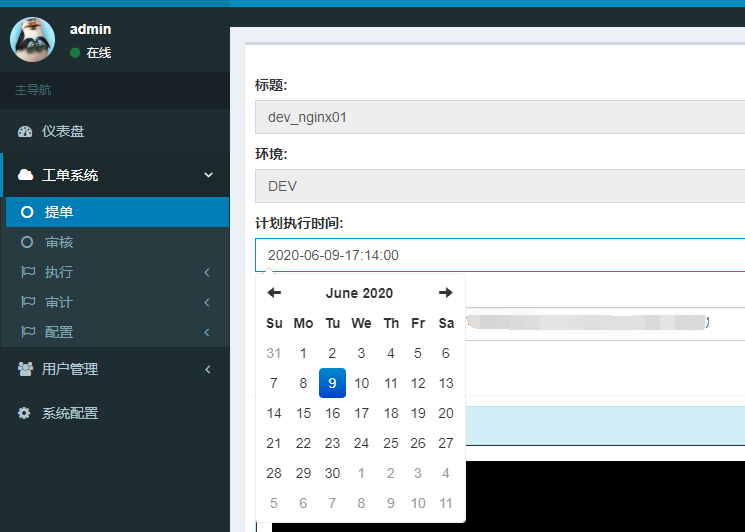
- 是否开启定时任务:开启定时任务后,用户提单时可以选择任务自动执行的时间,若开启了审核 需要审核以后 才会加入到自动执行任务队列,,需要通过审计》后台任务页面查看执行结果
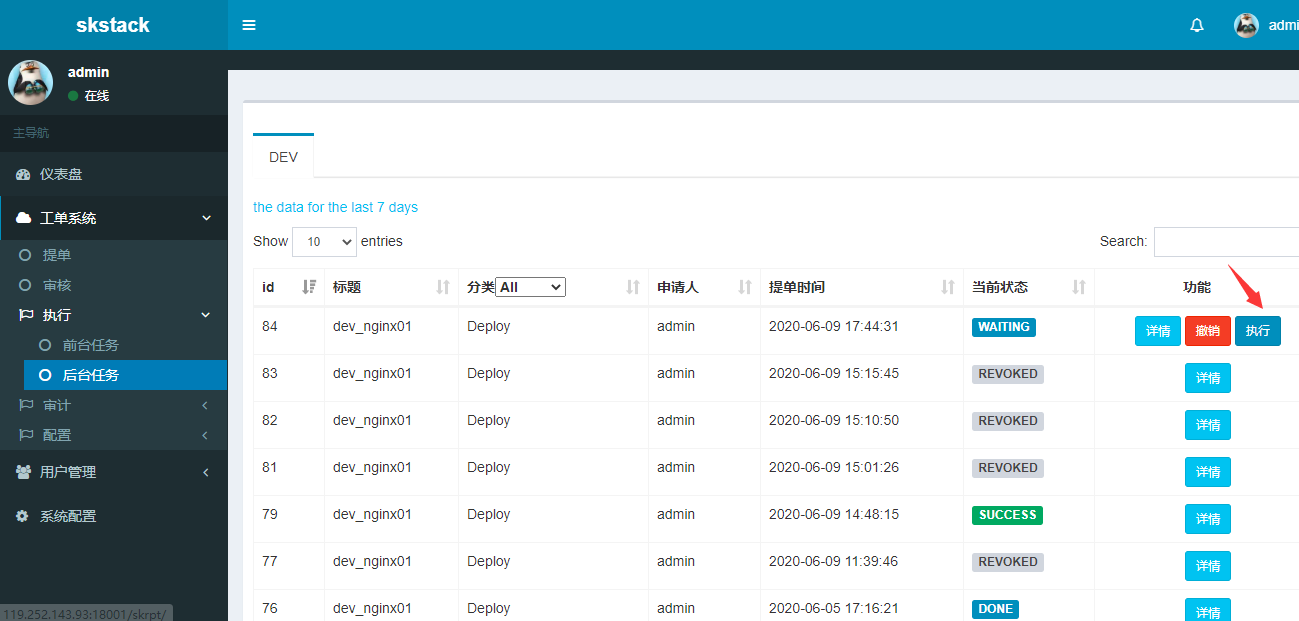
- 是否开启后台执行选择按钮:开启后,用户提交任务后 ,任务会在后台执行,需要通过审计》后台任务页面查看执行结果
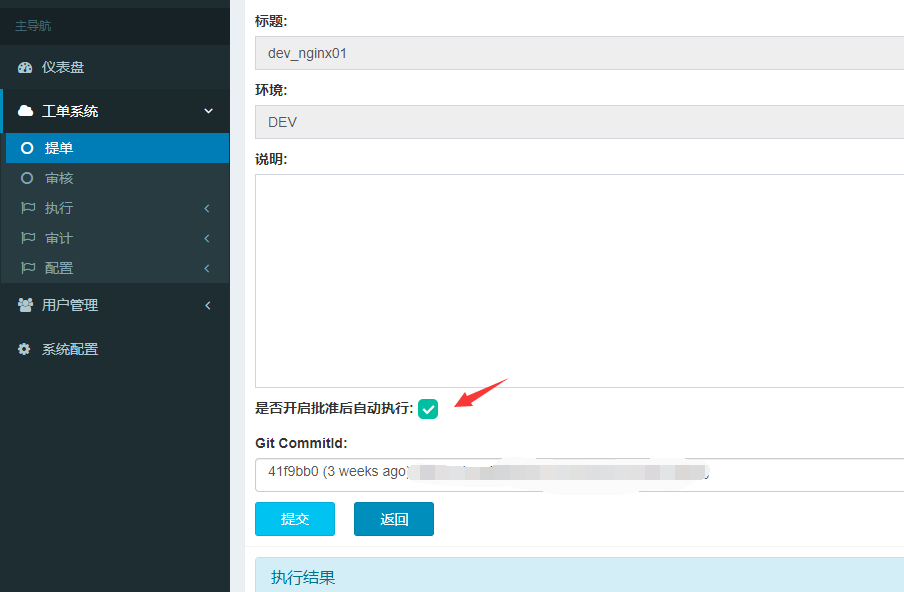
- 是否开启批准后自动执行选择按钮:开启后,审核通过会自动后台执行任务,任务执行结果通过审计》后台任务页面查询
- 是否开启任务锁:开启后,同一个环境下的同一个命名的工单,只能提交一次,必须在工单完成后(工单任务状态显示为成功、失败、撤销、拒绝时) ,才能创建新的同名工单
- 配置中心:默认配置中心和skstack web系统在同一台服务器,若使用其他配置中心,请在此处管理。一般一个环境或者一个数据中心单独一个配置中心
- 是否转为模板:激活模板后,该工单用户不可见,管理员可以从模板页面复制工单,以简化同类型工单配置。
2.3. 用户使用手册
2.3.1. 提单
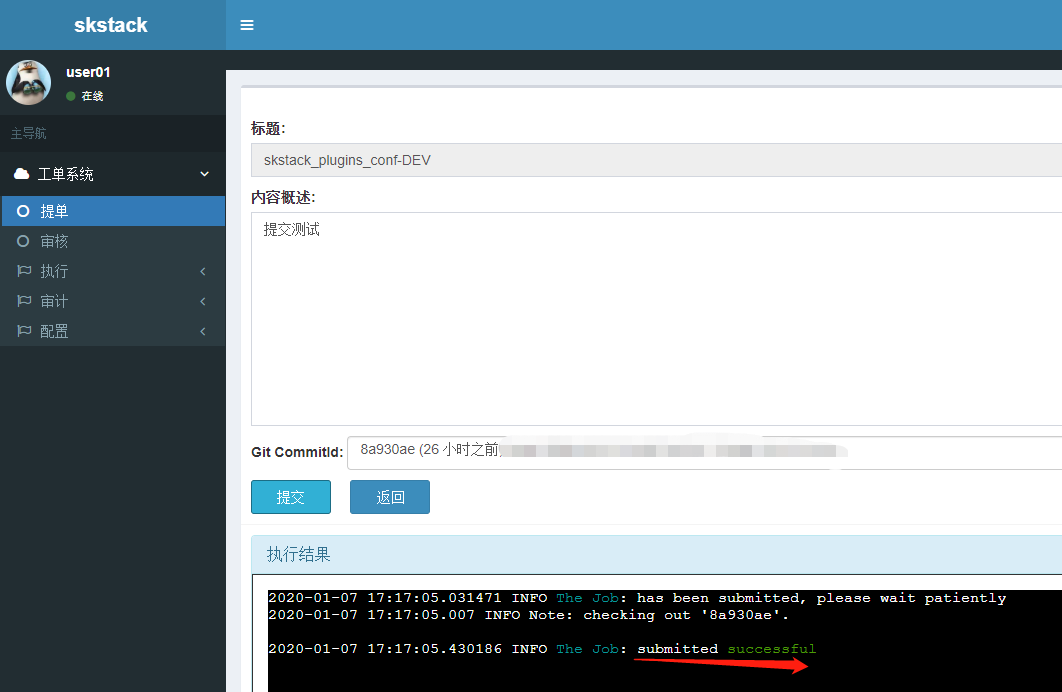
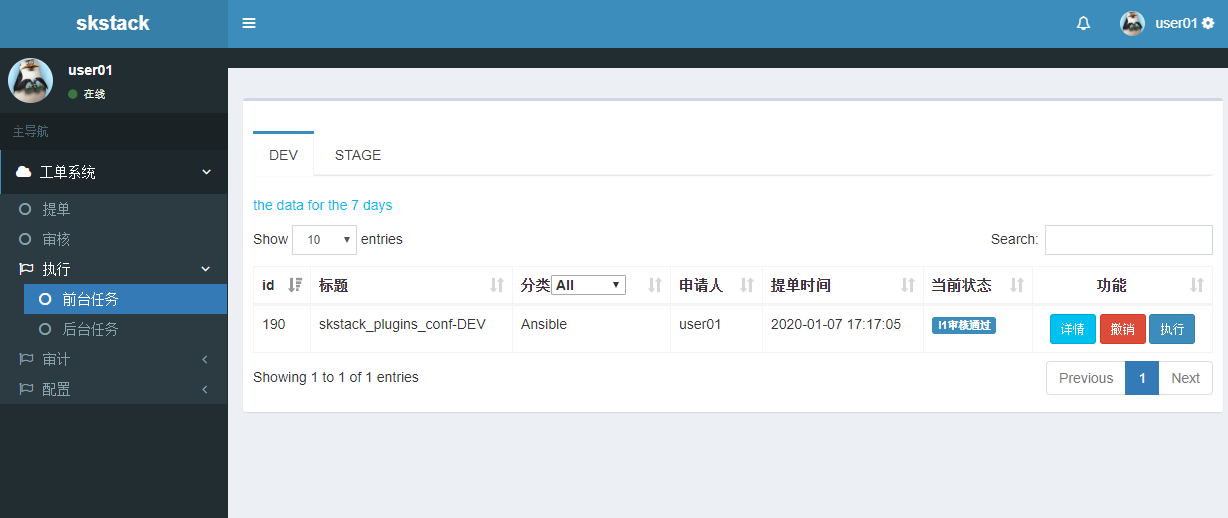
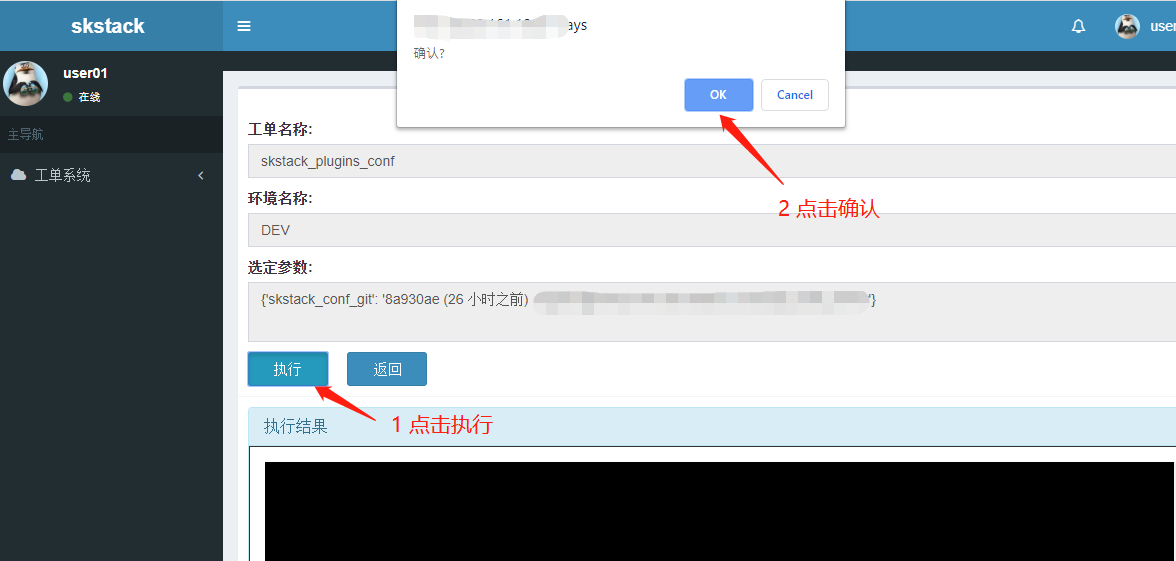
由已授权提单权限用户使用,若工单开启审核,提交工单后,需等待完成审核流定义的各层级完成审核后 才能到执行菜单界面 执行工单,将图1
若没有开启审核,可以在提单页面直接执行工单,将图2
图1
注解
- 提交成功后显示submited successful,表示提交成功,需要审核通过后才能进入执行页面执行任务。
图2
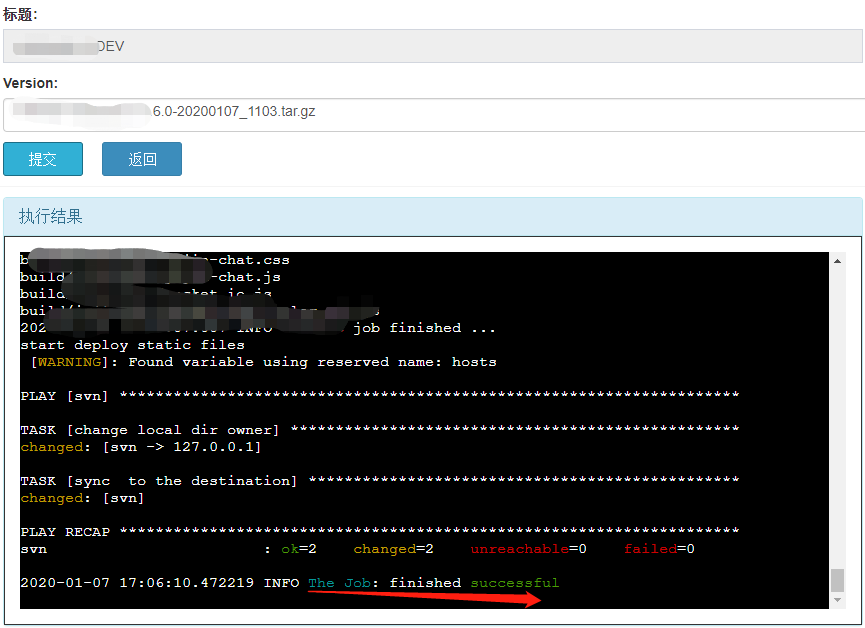
注解
- 提交成功后显示finished successful表示发布成功
2.3.2. 审核
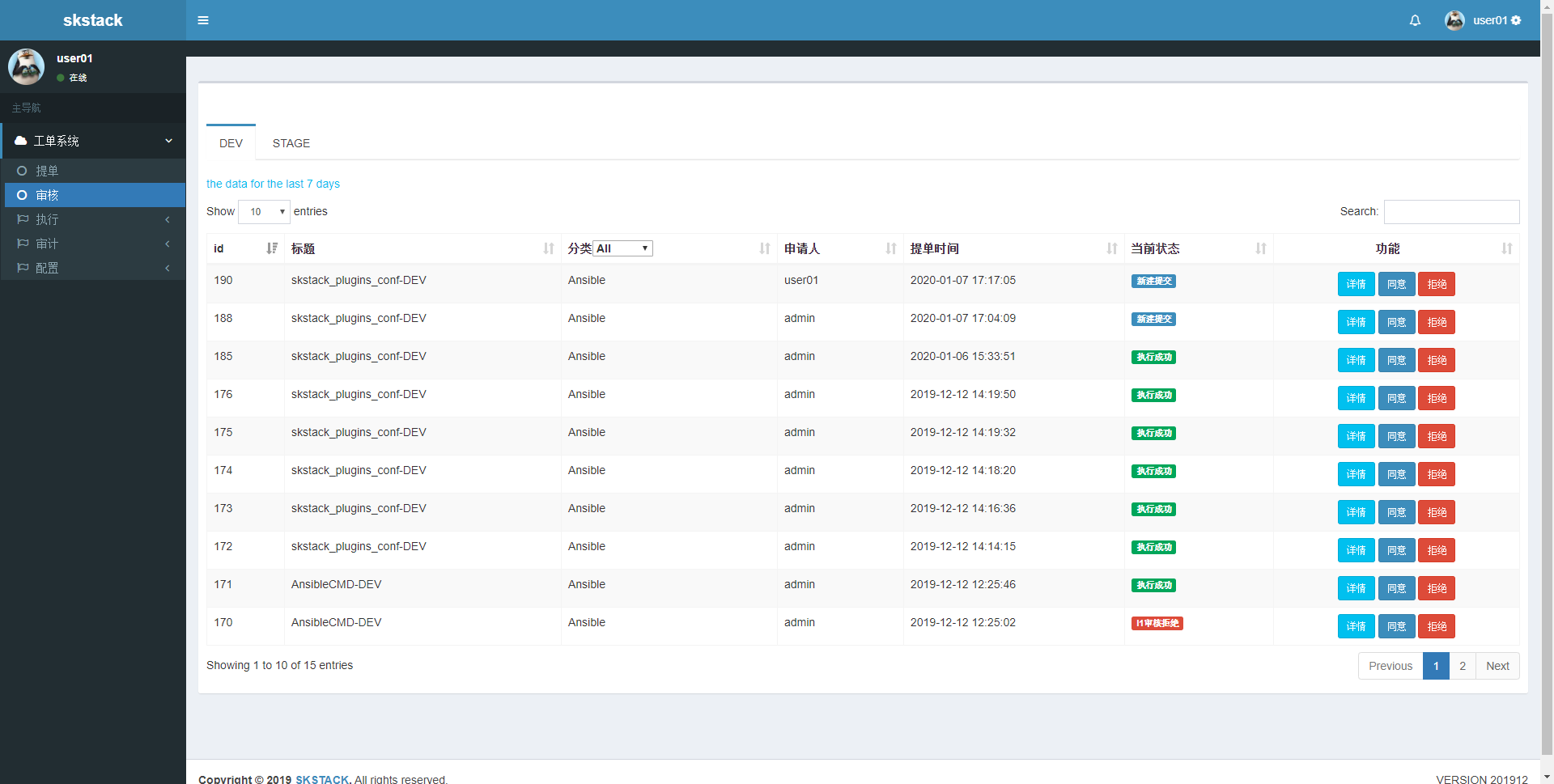
由审核人员使用,工单开启审核后,需要通过审核流程中所定义审核流程才能执行。拒绝必须填写拒绝理由,同意可以不填 意见,直接点击同意按钮 进入审核页面如下:
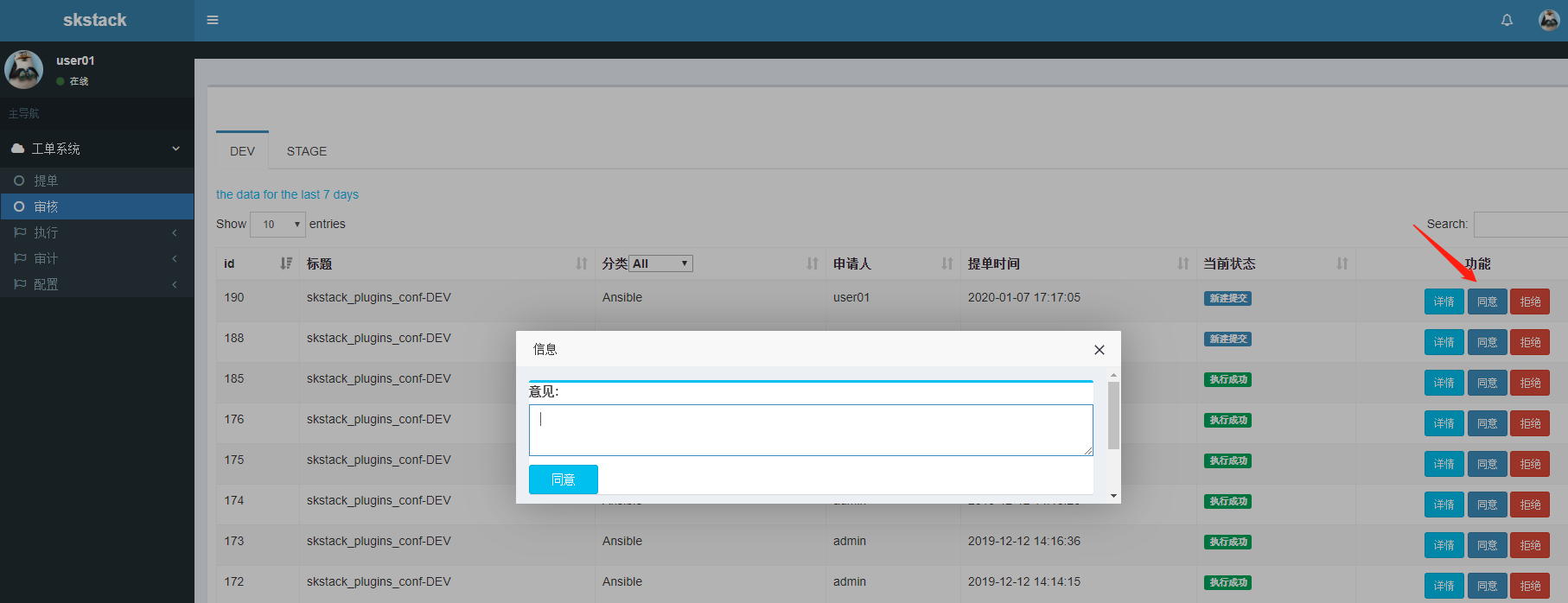
点击同意后:拒绝必须给出拒绝理由,同意可以不用填意见
查看详情
2.3.4. 审计
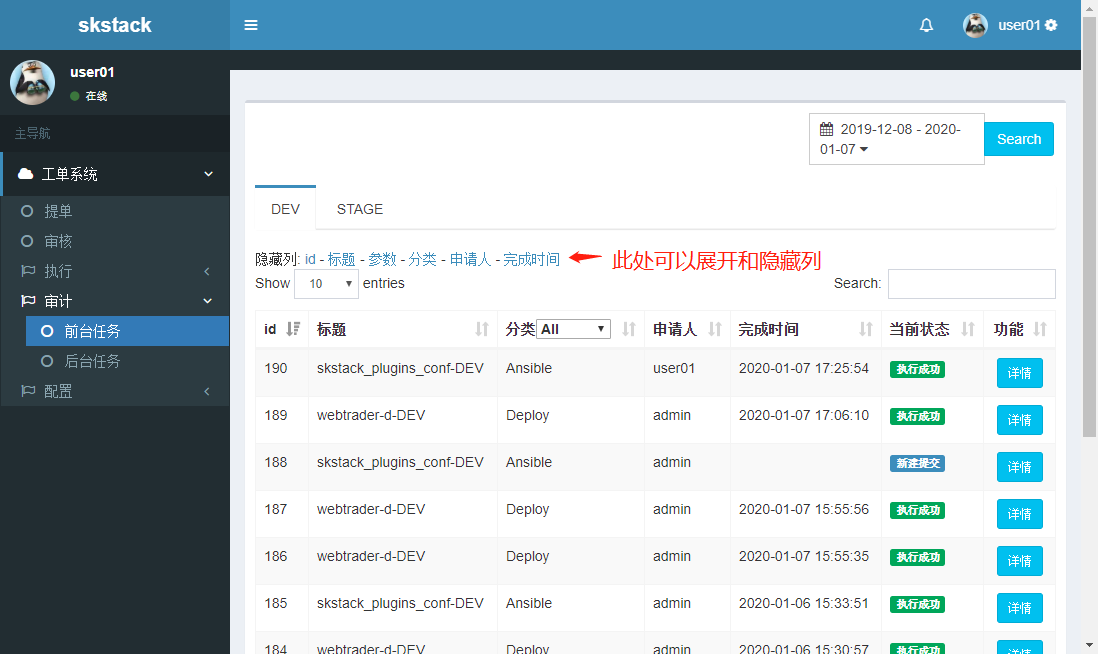
这里记录所有工单执行历史,具有访问该菜单权限的用户,可以查看所有执行记录,包含其他用户的执行记录,以便于进行历史版本查看
注解
- 历史记录审计页面当前所有提交记录都记录在前台任务页面,后台任务模块暂未release。
2.3.5. 状态码说明
- 前台任务和后台任务共用状态码如下
(str(0), “新建提交”), (str(1), “l1审核通过”), (str(2), “l1审核拒绝”), (str(3), “执行成功”), (str(4), “执行失败”), (str(5), “l2审核通过”), (str(6), “l2审核拒绝”), (str(7), “l3审核通过”), (str(8), “l3审核拒绝”), (str(9), “撤销”),
后台任务专用状态码如下: (str(“CREATED”), “后台任务已创建”), (str(“REVOKED”), “后台任务已撤销”), (str(“WAITING”), “后台任务等待执行”), (str(“SUCCESS”), “后台任务执行成功”), (str(“FAILURE”), “后台任务执行失败”), (str(“DONE”), “后台任务已执行完毕,并已清理任务队列结果数据库数据”),
注解
- 若工单开启审核功能,前台任务审核通过后,审核人员还可以反悔变更拒绝状态;若是定时任务,审核人员通过审核后 系统会自动创建任务队列 无法再次变更审核状态,若有问题,只能通知提单用户或者管理员撤销执行。